
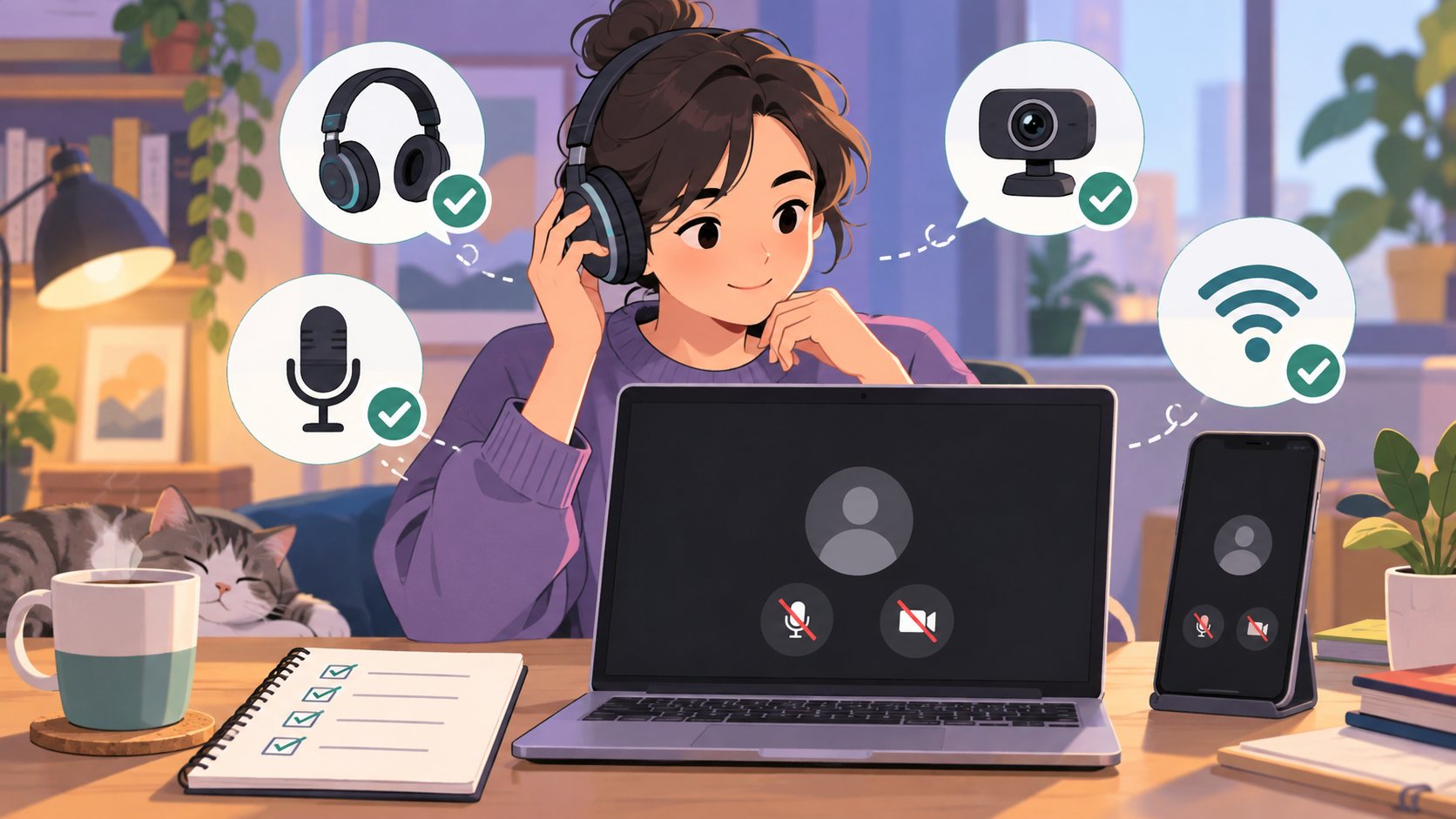
通话故障先分清现象,再动设置:是一直无法接通,还是已接通却听不到声音、对方听不到你,或视频画面发黑?把现象、使用的手机或电脑、发生时间记下来。一次只改一个条件,才能知道哪一步真正起了作用。
先判断声音问题发生在哪一端

接通后你听不到对方,先确认媒体音量、耳机是否插紧,以及声音是否被送到了蓝牙耳机或外接音箱;请对方检查麦克风是否静音。若对方听不到你,则从自己这端的静音键、耳机麦克风和系统输入设备查起。两边都听不到时,可结束通话后重新拨一次,并让双方各自用另一段音频测试扬声器和麦克风。这样能区分设备本身与通话环节的问题。
有声音却没画面,检查摄像头和权限

先看视频是否被主动关闭、摄像头是否被遮挡。再到手机系统或电脑的应用权限中确认 Letstalk 可以使用麦克风和摄像头;桌面端还应核对所选输入设备是不是正在使用的那一个。如果摄像头被会议软件占用,先退出占用程序,再重新发起视频通话。权限修改后若仍是黑屏,关闭并重开应用,再用一对一短通话复测。
断断续续或接不通,再排网络

语音卡顿、画面停住、反复重连时,先查看双方网络是否稳定。可以从 Wi-Fi 切换到移动网络,或反过来测试;尽量在信号较好的位置重拨。切换前后分别做一分钟短通话,记录哪种网络下有改善。若只有某一位联系人出现问题,请对方也按同样顺序检查;若多位联系人都受影响,优先检查自己的设备和网络。
仍未解决时,整理可复现的信息
向帮助中心求助时,说明设备与系统版本、Letstalk 版本、故障发生时间、具体症状、已测试的网络与权限结果。描述问题即可,不必发送聊天正文或隐私截图。若你关心通话时如何保护个人信息,可另看通话隐私检查。排查的关键是从现象出发、一次改一项,避免反复重装或清理数据让线索消失。
